pool清理 使用说明书与界面截图
分类:使用文档 · 浏览 13 次 · 更新于 2026-10-23 · 关联软件:pool清理
pool清理 界面与用法
程序是图形界面 + 命令行两种用法,两边目标列表一致,命令行更适合写进计划任务。
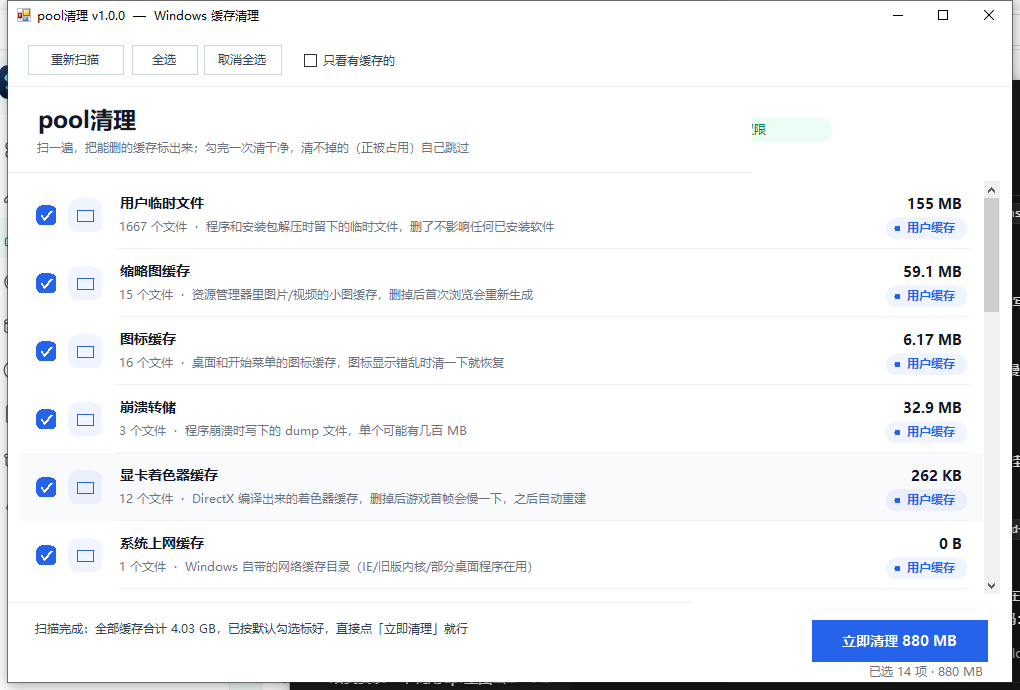
一、主界面
打开就是扫描结果,勾选框默认勾选安全项,底部状态栏显示已选总大小:
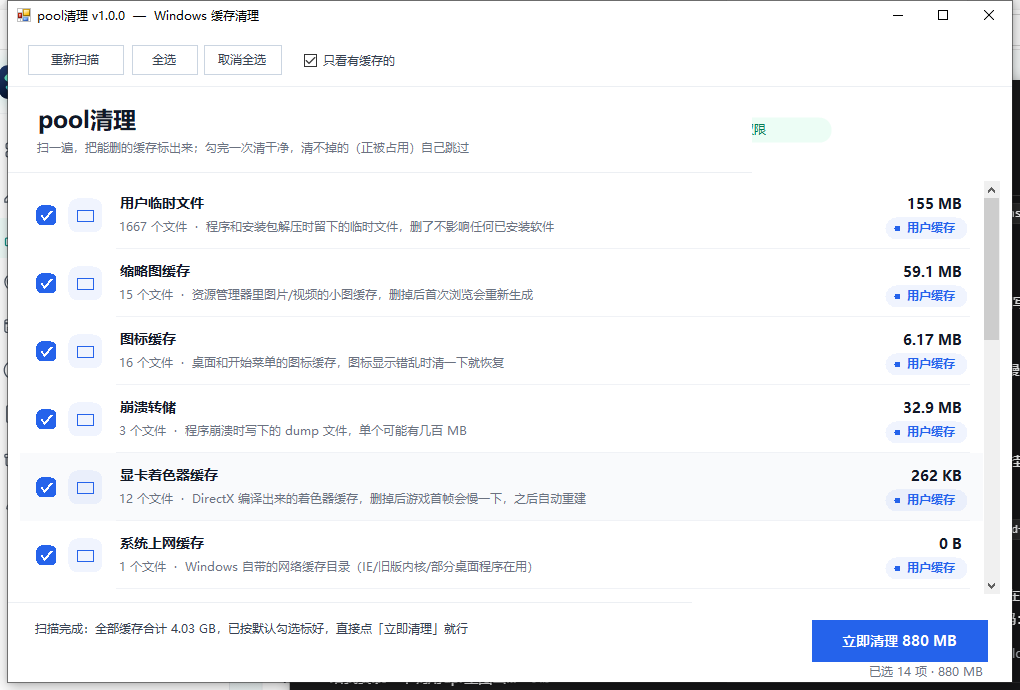
二、只看有缓存的
点工具栏「只看有缓存」过滤掉空目标,纯前端过滤,不会重新扫描:
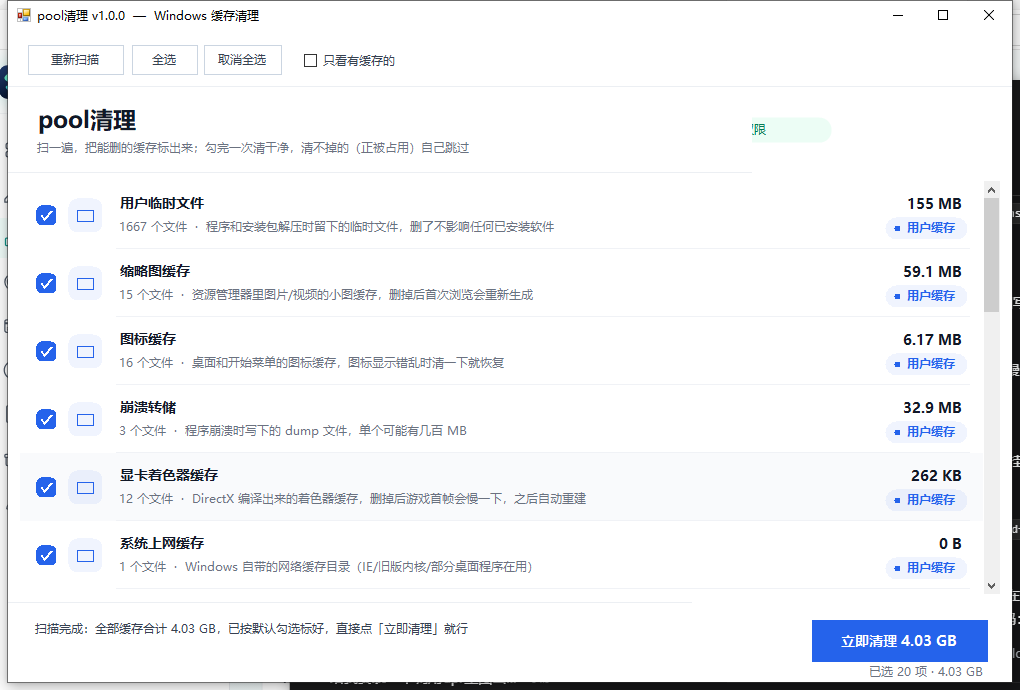
三、全选
「全选」一键勾选全部目标,按钮下方实时显示合计可释放空间:
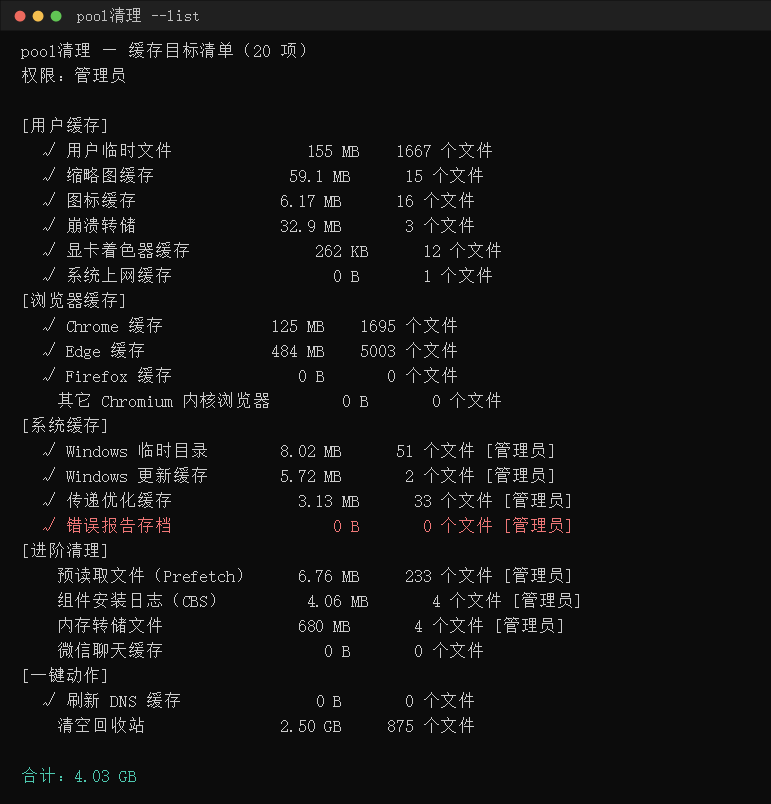
四、命令行:列出目标
pool清理.exe --list输出每个目标的编号、路径、当前占用和清理方式,可直接复制路径核对:
五、命令行:先试运行
--dry-run 只统计不删除,先看清楚要动什么:
pool清理.exe --clean --dry-run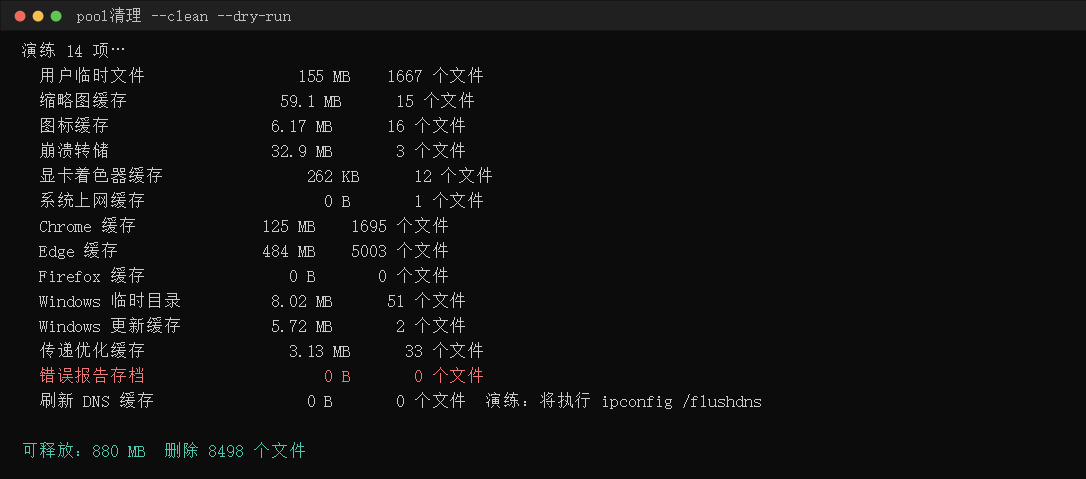
常用命令
| 命令 | 说明 |
|---|---|
| --list | 列出所有清理目标(含当前占用) |
| --scan | 同 --list,多打几行细节 |
| --clean | 清理默认勾选的目标 |
| --clean --only a,b | 只清指定 id(id 见 --list) |
| --dry-run | 只统计不删除(和 --clean 一起用) |
| --json | JSON 输出(给脚本用) |
| --report | 把扫描结果写到 reports 目录 |
| --selftest | 内置自检 |
| --guitest | 界面冒烟测试 |
安全约定
- 默认只勾选明确安全的缓存项,浏览器数据、系统更新残留等高风险项目默认不勾。
- 清理前会检查文件占用,占用中的目标自动跳过并记录原因。
- 所有清理项都支持用
--only精确指定,不建议直接全选清理。